
Dossier : comment créer un CD personnalisé de Windows XP ?
N’est-il pas énervant si l’on a besoin de réinstaller son système, de devoir remettre toutes les données, de télécharger à chaque fois toutes les mises à jour, et de réinstaller tous les pilotes ? Le but de cet article est de vous simplifier la tâche.

Cette partie est consacrée à l’installation des mises à jour non intégrables, des extensions pour Windows comme le .Net Framework, Highmat, et bien entendu différents autres logiciels, utilitaires, etc.. Voici par exemple sur ce screenshot ce que l’on peut obtenir.
L’installation de ces programmes se déroulera après le second redémarrage de Windows, le premier se produisant après la copie des fichiers sur le disque dur, et le second après l’installation proprement dite de Windows. Tout d’abord pour que ces installations puissent se lancer il faut créer un fichier « cmdlines.txt » à la racine du répertoire $OEM$. Ce fichier contient :
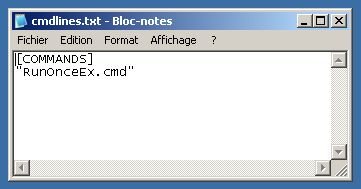
C’est le fichier RunOneEx.cmd qui va nous permettre d’installer touts les logiciels, dont voici un exemple (cela ne correspond pas à au screenshot) :
Un peu d’explication maintenant, pour que cette étape fonctionne il faut d’abord mettre le fichier « cmdow.exe » dans le répertoire $OEM$$$System32. Ce programme est équivalent au programme cmd.exe qui permet donc de lancer des programmes en ligne de commande sans apparaître à l’écran comme son homologue.
Le fichier RunOnceEx, utilise en fait une clé de registre de Windows d’où l’utilisation de la fonction Reg.exe qui nous permet de faire ces installations.
SET KEY=HKLMSOFTWAREMicrosoftWindowsCurrentVersionRunOnceEx
permet simplement d’éviter de retaper à chaque fois la ligne de la base registre.
REG ADD %KEY% /V TITLE /D « titre affiché » /f
correspond au titre de la fenêtre.
REG ADD %KEY%�10 /VE /D « Alcohol 120 » /f
permet d’afficher à l’écran ce que l’on va installer.
Les lignes d’installation proprement dites sont de type :
REG ADD %KEY%�10 /V 1 /D « %systemdrive%installalcoholsetup.exe /qn » /f
REG ADD %KEY%�10 /V 2 /D « REGEDIT /S %systemdrive%installalcoholregister.reg » /f
Il faut mettre au moins un écart de 5 entre chaque bloc d’installation.
Pour terminer deux fichiers sont utilisé tout d’abord tweaks.reg qui contient des optimisations de la base de registre. Le second fichier est cleanup.cmd qui permet de redémarrer l’ordinateur et de supprimer les répertoires Drivers et Install :
Voila, nous avons terminé notre CD il ne reste plus qu’à le graver.
-
Au sujet des différents programmes :
Pour installer les différents programmes en mode silencieux il faut connaître le commutateur ou switch correspondant. Par exemple pour les mises à jour de Windows : /Q /N /Z /O.
Pour le .Net Framework je conseille l’utilisation du fichier créer par RyanVM : .Net qui contient toutes les mises à jour et qui n’a pas besoin de switch.
Si vous ne connaissez le commutateur utiliser USSF qui permet de connaître les commutateurs . Dans le cas ou il n’y a pas commutateur possible ou connu, j’utilise personnellement le logiciel AutoIT qui permet la simulation de clic de souris et de remplir des champs lors d’installation.

Pouvez-vous s’il vous plait préciser combien doit faire le cd ?